亲爱的电脑小白,你是否曾梦想过自己也能轻松录制一段视频,分享给亲朋好友,或者展示你的才艺呢?别再犹豫了,今天就来手把手教你怎样用电脑录视频,让你的创意瞬间变成现实!
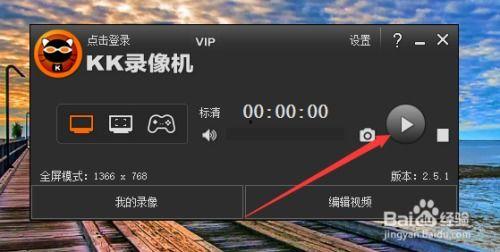
首先,你得有一款合适的录制工具。市面上有很多免费的录制软件,比如OBS Studio、Bandicam、Camtasia等。这里我们以OBS Studio为例,因为它功能强大且免费。
1. 下载与安装:打开浏览器,搜索“OBS Studio”,找到官方网站下载最新版本。下载完成后,双击安装包,按照提示完成安装。
2. 打开软件:安装完成后,双击桌面上的OBS Studio图标,打开软件。
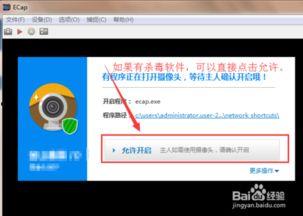
接下来,我们要设置录制画面。
1. 选择场景:在OBS Studio的界面中,点击“场景”按钮,然后点击“ ”号创建一个新的场景。
2. 添加源:在“源”列表中,你可以看到各种视频源,比如摄像头、显示器、窗口等。根据你的需求,选择相应的源添加到场景中。
3. 调整画面:选中添加的源,在右侧的“属性”面板中,你可以调整视频的分辨率、帧率等参数。一般来说,1080p分辨率和60帧率就足够了。
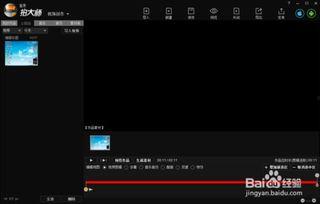
录制视频时,音频也很重要。
1. 添加音频源:在“源”列表中,找到“音频输入”选项,点击“ ”号添加你的麦克风或其他音频设备。
2. 调整音频:在“属性”面板中,你可以调整音频的输入增益、输出增益等参数,确保音频清晰。
一切准备就绪后,就可以开始录制了。
1. 选择录制模式:在OBS Studio的界面中,点击“录制”按钮,选择“开始录制”。
2. 录制视频:此时,你的电脑屏幕上会出现一个录制窗口,你可以开始进行你的表演或讲解。
3. 停止录制:录制完成后,点击“录制”按钮,选择“停止录制”。
录制完成后,我们需要将视频导出为可用的格式。
1. 选择导出格式:在OBS Studio的界面中,点击“文件”菜单,选择“导出视频”。
2. 设置导出参数:在弹出的窗口中,你可以选择视频的编码器、分辨率、帧率等参数。一般来说,H.264编码器和MP4格式就足够了。
3. 导出视频:设置完成后,点击“导出”按钮,选择保存路径,等待导出完成。
导出视频后,你可能还需要进行剪辑和美化。
1. 剪辑视频:你可以使用一些视频剪辑软件,如Adobe Premiere Pro、Final Cut Pro等,对视频进行剪辑、添加字幕、调整音效等操作。
2. 美化视频:为了让你的视频更具吸引力,你可以添加一些特效、背景音乐等。
现在,你已经学会了怎样用电脑录视频。快去试试吧,相信你的视频一定会受到大家的喜爱!